 11.6.2.8. Táblázat elhelyezése
A parancs segítségével táblázatos szöveget hozhat létre.
2Az Eszközök menü – Kiegészítők - Táblázat segédvonal kapcsolóval állíthatja be, hogy a táblázat rácsa megjelenjen e.
A következő párbeszédablak jelenik meg:
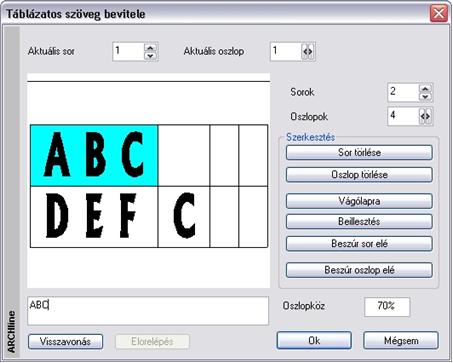
- Adja meg a táblázatban használni kívánt sorok és oszlopok számát.
- Határozza meg az oszlopok közötti távolságot (az aktuális karaktermagasság százalékában).
- Adja meg a táblázat tartalmát celláról cellára. Ehhez kattintson az aktuális cellába. A program kék színnel jelöli a kiválasztott cellát.
- Kattintson az egérrel a táblázat melletti üres szöveg mezőbe, majd írja be a cella szövegét.
- A szöveg beírása után kattintson a táblázat bármely részére, ezzel láthatóvá teszi a beírt szöveget.
A program az oszlopok szélességét a szövegsorok hosszából számolja ki.
OKBezárja a párbeszédablakot.
- Helyezze el a táblázatot a rajzon.
EnterBefejezi az elhelyezést.
A táblázat szerkesztésének lehetőségei:
Sor törlése
- A gomb alkalmazásával az aktuálisan kiválasztott sort törölheti.
Oszlop törlése
- A gomb alkalmazásával az aktuálisan kiválasztott oszlopot törölheti.
Vágólapra
- A gomb megnyomásával a teljes táblázatot elhelyezheti a Windows vágólapjára. A vágólapra helyezett táblázatot elhelyezheti egyéb alkalmazásokban (Word-ben, Excel-ben, stb.), majd ott tovább szerkesztheti.
Beillesztés
- A párbeszédablak gombjával a táblázat szövegének helyére beilleszthet egy Microsoft Word táblázatot vagy egy Microsoft Excel munkalap tartalmát.
Beszúr sor elé
- A gombot megnyomva az aktuális sor elé illesztheti be az eddig meglévő teljes táblázatot.
Beszúr oszlop elé
- A gombot megnyomva az aktuális oszlop elé illesztheti be az eddig meglévő teljes táblázatot.
Aktuális sor, oszlop
- A mezőben megadhatja, hogy mely cellát szeretné kiválasztani.
Vissza, Előre
- A parancsokkal a táblázat szerkesztési menetében léphet vissza és előre.
2A táblázatos szöveget módosíthatja a Módosítás menü - Táblázat, vagy a Táblázat helyi menü - Táblázat szerkesztése parancsok alkalmazásával.
&A parancs leírását lásd a 11.6.5.4.Táblázat szerkesztése fejezetben.